
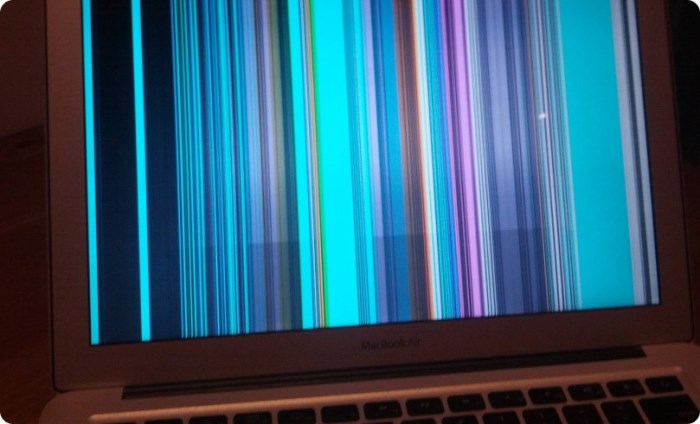
Появление полос на экране компьютера – явление неприятное, способное серьезно затруднить работу или просмотр контента.
Причины этого могут быть разнообразны, от простых программных сбоев до более серьезных аппаратных проблем. В наше время компьютерная помощь на дому в москве доступны каждому человеку. Рассмотрим особенности проблемы подробнее.
Основные причины появления полос
Есть несколько причин, по которым появляются полосы на экране компьютера:
Перегрев видеокарты, устаревшие или поврежденные драйверы, а также физические неисправности самой видеокарты могут приводить к появлению артефактов, в том числе и полос. Если компьютер работает под высокой нагрузкой в течение длительного времени, видеокарта может перегреться. Это приводит к временным сбоям в работе и появлению полос. Некорректно установленные, устаревшие или поврежденные драйверы видеокарты могут вызывать конфликты и ошибки в отображении изображения. В редких случаях сама видеокарта может быть повреждена, что требует ее замены.
Физическое воздействие на экран, например, удар, может привести к повреждению пикселей и появлению вертикальных или горизонтальных полос. Внутренние компоненты монитора, отвечающие за обработку сигнала, могут выйти из строя. Поврежденный или неплотно подключенный кабель (HDMI, DisplayPort, VGA) может вызывать искажение сигнала и появление полос.
Хотя и реже, но неисправности оперативной памяти могут косвенно влиять на работу видеокарты и приводить к появлению артефактов на экране.
Иногда полосы могут быть вызваны временными программными ошибками. Несовместимость некоторых программ или их некорректная работа могут вызывать сбои в графической подсистеме. Некоторые виды вредоносных программ могут вмешиваться в работу системы и вызывать графические искажения.
Способы устранения полос
Есть несколько способов, которые помогут справиться с проблемой:
- Начните с самого простого. Отключите и снова подключите кабель, соединяющий компьютер и монитор. Попробуйте использовать другой кабель, если есть такая возможность.
- Посетите веб-страницу компании, выпустившей ваш графический адаптер (NVIDIA, AMD, Intel). Загрузите самую актуальную версию драйверов, предназначенную для вашей конкретной видеокарты. Прежде чем устанавливать новые, рекомендуется удалить предыдущую версию драйверов. Это можно сделать через «Диспетчер устройств» Windows или с помощью специализированной программы, такой как Display Driver Uninstaller. После удаления выполните установку свежих драйверов.
- Используйте специальные программы (например, MSI Afterburner, HWMonitor) для мониторинга температуры видеокарты. Если она сильно нагревается, убедитесь, что система охлаждения работает исправно, и очистите компьютер от пыли.
- Простая перезагрузка может устранить временные программные сбои.
Если ни один из вышеперечисленных способов не помог, и вы подозреваете аппаратную неисправность (видеокарты, монитора, материнской платы), лучше обратиться к специалистам!